
El prompt interactivo
Al ejecutar claude desde la terminal, se abre una sesión interactiva en la que puedes conversar con el agente de forma continua. Este prompt funciona como un entorno de trabajo donde cada mensaje que envías y cada respuesta que recibes se acumulan en la ventana de contexto, permitiendo que Claude mantenga la coherencia a lo largo de toda la conversación.
La interacción básica consiste en escribir instrucciones en lenguaje natural y pulsar Enter para enviarlas. Claude analiza el mensaje, decide qué acciones tomar y muestra los resultados. Si necesita modificar archivos o ejecutar comandos, solicitará aprobación antes de proceder.
El prompt interactivo de Claude Code se comporta como una conversación continua: cada mensaje, cada archivo leído y cada comando ejecutado se incorporan al contexto, permitiendo que el agente razone sobre todo lo que ha ocurrido en la sesión.
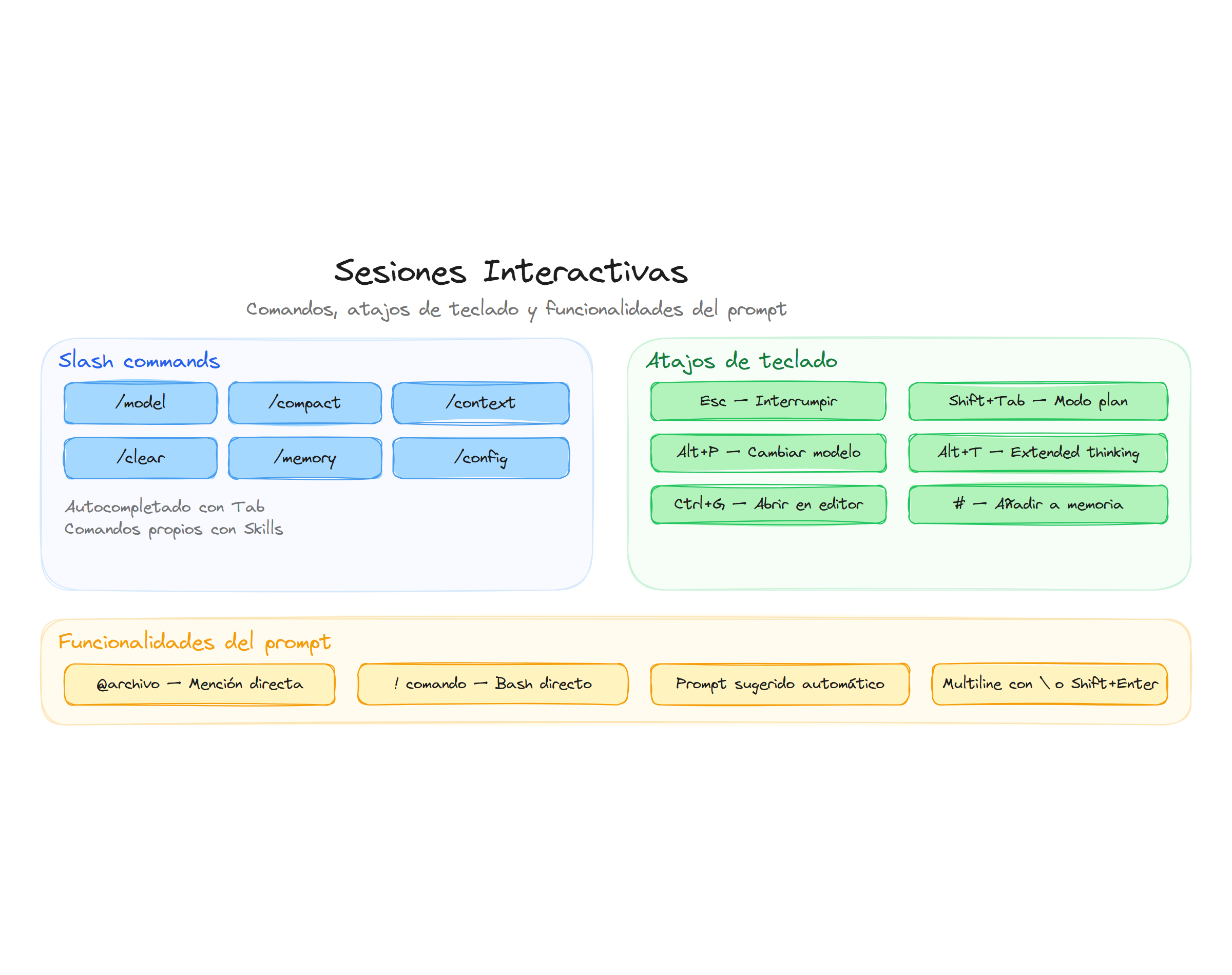
Dentro de la sesión existen tres mecanismos de entrada rápida que modifican el comportamiento del prompt según el prefijo que utilices:
/al inicio del mensaje: accede a los comandos slash y skills disponibles.!al inicio del mensaje: activa el modo bash y ejecuta un comando de terminal directamente, sin que Claude lo interprete ni apruebe.@en cualquier punto del mensaje: activa el autocompletado de rutas de archivo, permitiendo referenciar ficheros del proyecto.
Estos tres prefijos transforman el prompt de una simple caja de texto en una interfaz completa para gestionar la sesión, ejecutar comandos y navegar por el proyecto.
flowchart TD
    A["Sesión interactiva<br/>prompt de Claude Code"] --> B{"Prefijo del mensaje"}
    B -->|"/ (slash)"| C["Comando slash<br/>Configuración y gestión"]
    B -->|"! (exclamación)"| D["Bash directo<br/>Ejecución sin aprobación"]
    B -->|"@ (arroba)"| E["Mención de archivo<br/>Autocompletado de rutas"]
    B -->|"texto libre"| F["Instrucción en<br/>lenguaje natural"]
    C --> G["Resultado en la sesión"]
    D --> G
    E --> F
    F --> G
    G --> H["Sugerencia automática<br/>de siguiente acción"]
    H --> A
Comandos slash
Los comandos slash son funciones integradas que se invocan escribiendo / seguido del nombre del comando. Al escribir /, Claude Code muestra una lista filtrable con todos los comandos disponibles. Conforme se escriben más letras, la lista se filtra automáticamente.

Comandos de sesión y contexto
Estos comandos gestionan el estado de la conversación y la ventana de contexto:
| Comando | Descripción |
|---|---|
| /clear | Limpia el historial de conversación y libera contexto. Alias: /reset, /new |
| /compact [instrucciones] | Compacta la conversación con instrucciones opcionales de enfoque |
| /context | Muestra el uso de la ventana de contexto como una cuadrícula visual |
| /cost | Muestra estadísticas de uso de tokens de la sesión actual |
| /export [archivo] | Exporta la conversación actual como texto plano |
| /fork [nombre] | Crea una bifurcación de la conversación en el punto actual |
| /resume [sesión] | Reanuda una conversación anterior por ID o nombre |
| /rewind | Rebobina la conversación y el código a un punto anterior. Alias: /checkpoint |
Comandos de configuración
Permiten ajustar el comportamiento del agente durante la sesión:
| Comando | Descripción |
|---|---|
| /model [modelo] | Cambia el modelo de lenguaje. Soporta flechas izquierda/derecha para ajustar el nivel de esfuerzo |
| /permissions | Consulta o modifica los permisos de herramientas. Alias: /allowed-tools |
| /config | Abre la interfaz de configuración. Alias: /settings |
| /theme | Cambia el tema de colores de la interfaz |
| /vim | Alterna entre modo de edición Vim y modo normal |
| /output-style [estilo] | Cambia el estilo de respuesta entre estándar, explicativo y aprendizaje |
Comandos de herramientas y servicios
Gestionan integraciones y herramientas externas:
| Comando | Descripción |
|---|---|
| /mcp | Gestiona conexiones con servidores MCP y autenticación OAuth |
| /hooks | Gestiona configuraciones de hooks para eventos de herramientas |
| /agents | Gestiona configuraciones de subagentes |
| /chrome | Configura la integración con el navegador Chrome |
| /ide | Gestiona integraciones con IDEs y muestra el estado |
| /skills | Lista las skills disponibles |
Comandos de utilidad
Funciones de ayuda y diagnóstico:
| Comando | Descripción |
|---|---|
| /help | Muestra ayuda y comandos disponibles |
| /doctor | Diagnostica y verifica la instalación y configuración |
| /diff | Abre un visor interactivo de diferencias con los cambios no confirmados |
| /copy | Copia la última respuesta al portapapeles |
| /status | Muestra versión, modelo, cuenta y conectividad |
| /stats | Visualiza uso diario, historial de sesiones y preferencias de modelo |
| /rename [nombre] | Renombra la sesión actual |
Los comandos slash no son solo utilidades: son el panel de control de la sesión. Desde
/modelpara cambiar la inteligencia del agente hasta/compactpara liberar contexto, permiten ajustar el comportamiento sin salir de la conversación.
Skills como comandos
Además de los comandos integrados, Claude Code incluye skills predefinidas que aparecen junto a los comandos al escribir /. Algunas skills incluidas de serie son /simplify, /batch y /debug. También es posible crear skills personalizadas que se invoquen de la misma forma.
Atajos de teclado
Los atajos de teclado permiten controlar la sesión sin escribir comandos. Están organizados por tipo de acción.
Controles generales
| Atajo | Acción |
|---|---|
| Ctrl+C | Cancela la entrada actual o la generación en curso |
| Ctrl+D | Sale de la sesión de Claude Code |
| Ctrl+L | Limpia la pantalla (mantiene el historial de conversación) |
| Ctrl+O | Alterna la salida detallada (verbose) |
| Ctrl+R | Búsqueda inversa en el historial de comandos |
| Ctrl+G | Abre el mensaje actual en el editor de texto por defecto del sistema |
| Ctrl+B | Envía tareas en ejecución al segundo plano |
| Ctrl+T | Muestra u oculta la lista de tareas |
| Esc + Esc | Rebobina o resume la conversación desde un punto seleccionado |
Cambio de modo y modelo
| Atajo | Acción |
|---|---|
| Shift+Tab | Alterna entre modos de permisos (Auto-Accept, Plan, Normal) |
| Alt+P | Cambia de modelo sin borrar el prompt |
| Alt+T | Activa o desactiva el modo de pensamiento extendido |
Estos atajos permiten, por ejemplo, cambiar al modelo Opus para una tarea compleja pulsando Alt+P, sin necesidad de escribir /model.
Entrada multilínea
Para escribir mensajes con varias líneas, existen distintos métodos según el terminal:
| Método | Atajo |
|---|---|
| Escape rápido | \ + Enter (funciona en todos los terminales) |
| macOS | Option+Enter |
| Shift+Enter | Funciona directamente en iTerm2, WezTerm, Ghostty y Kitty |
| Control de línea | Ctrl+J |
| Modo pegado | Pegar directamente bloques de texto o código |
En terminales como VS Code, Alacritty o Warp, es necesario ejecutar /terminal-setup una vez para habilitar el atajo Shift+Enter.
Modo bash directo
El prefijo ! al inicio del mensaje ejecuta un comando de terminal directamente, sin pasar por el agente. Claude Code no interpreta ni aprueba el comando, sino que lo ejecuta tal cual y añade la salida al contexto de la conversación.
! git status
! npm test
! ls -la src/
Este modo es útil para operaciones rápidas que no necesitan la intervención del agente pero cuyo resultado conviene tener en el contexto. Por ejemplo, ejecutar ! git log --oneline -10 antes de pedir a Claude que genere un mensaje de commit coherente con el historial.
El modo bash soporta las mismas funcionalidades que los comandos normales:
- Autocompletado basado en historial: escribe un comando parcial y pulsa
Tabpara completar a partir de comandos!anteriores del proyecto. - Ejecución en segundo plano: pulsa
Ctrl+Bpara enviar un comando largo al background y seguir trabajando. - Salida en tiempo real: los resultados se muestran conforme se generan.
El modo bash con
!ejecuta comandos de terminal sin aprobación del agente. La salida se incorpora al contexto, lo que resulta especialmente práctico para consultar el estado del proyecto antes de dar instrucciones a Claude.
Menciones de archivos con @
Escribir @ en cualquier punto del mensaje activa el autocompletado de rutas de archivo. A medida que se escriben caracteres adicionales, Claude Code filtra los archivos del proyecto y sugiere coincidencias.
revisa @src/auth/login.ts y busca posibles vulnerabilidades
Las menciones con @ sirven como indicaciones explícitas para que Claude priorice la lectura de esos archivos. Aunque el agente es capaz de localizar archivos relevantes por su cuenta, las menciones directas ahorran tiempo y reducen el consumo de contexto al evitar búsquedas exploratorias.
Sugerencias de prompt
Cuando se abre una sesión, aparece en gris un comando sugerido en el prompt. Esta sugerencia se genera a partir del historial de Git del proyecto, por lo que suele reflejar archivos en los que se ha trabajado recientemente.
Tras cada respuesta de Claude, se generan nuevas sugerencias basadas en el historial de la conversación, como pasos de seguimiento o continuaciones naturales del flujo de trabajo.
- Empezar a escribir: descarta la sugerencia.
- Tab: acepta la sugerencia y permite editarla.
- Enter: acepta la sugerencia y la envía directamente.
flowchart LR
    A["Usuario escribe mensaje"] --> B["Claude analiza el contexto"]
    B --> C{"¿Requiere aprobación?"}
    C -->|"Sí"| D["Solicitar permiso"]
    C -->|"No"| E["Ejecutar acción"]
    D -->|"Aprobado"| E
    D -->|"Rechazado"| F["Ajustar enfoque"]
    E --> G["Mostrar resultado"]
    F --> G
    G --> H["Generar sugerencia<br/>de continuación"]
    H -->|"Tab / Enter"| A
Las sugerencias se generan con un coste mínimo, ya que reutilizan la cache del prompt de la conversación. Claude Code omite la generación de sugerencias cuando la cache no está lista, para evitar costes innecesarios.
Para desactivar las sugerencias, se puede configurar la variable de entorno:
export CLAUDE_CODE_ENABLE_PROMPT_SUGGESTION=false
Lista de tareas
Cuando Claude trabaja en tareas complejas con múltiples pasos, crea automáticamente una lista de tareas que se muestra en el área de estado del terminal. Cada tarea tiene un indicador que refleja si está pendiente, en progreso o completada.
La lista de tareas se puede controlar con Ctrl+T para mostrarla u ocultarla. Se visualizan hasta 10 tareas a la vez. Las tareas persisten entre compactaciones de contexto, lo que permite que Claude mantenga el seguimiento del trabajo en sesiones largas.
Para gestionar las tareas se puede interactuar directamente con Claude:
muestra todas las tareas
borra todas las tareas
Si se necesita compartir una lista de tareas entre sesiones, la variable de entorno CLAUDE_CODE_TASK_LIST_ID permite usar un directorio con nombre en ~/.claude/tasks/:
CLAUDE_CODE_TASK_LIST_ID=mi-proyecto claude
Estado de pull request
Cuando la rama de trabajo tiene un pull request abierto en GitHub, Claude Code muestra un enlace clicable al PR en el pie de la interfaz. El enlace tiene un subrayado de color que indica el estado de la revisión:
- Morado: fusionado (merged)
- Gris: borrador (draft)
- Rojo: cambios solicitados
- Amarillo: pendiente de revisión
- Verde: aprobado
El estado se actualiza automáticamente cada 60 segundos. Se puede abrir el PR en el navegador con Ctrl+Clic (Windows/Linux) o Cmd+Clic (macOS). Esta funcionalidad requiere tener instalado y autenticado el CLI de GitHub (gh).

Alan Sastre
Ingeniero de Software y formador, CEO en CertiDevs
Ingeniero de software especializado en Full Stack y en Inteligencia Artificial. Como CEO de CertiDevs, Claude Code es una de sus áreas de expertise. Con más de 15 años programando, 6K seguidores en LinkedIn y experiencia como formador, Alan se dedica a crear contenido educativo de calidad para desarrolladores de todos los niveles.
Más tutoriales de Claude Code
Explora más contenido relacionado con Claude Code y continúa aprendiendo con nuestros tutoriales gratuitos.
Aprendizajes de esta lección
Dominar la interacción dentro de una sesión de Claude Code: comandos slash, atajos de teclado, modos de entrada y funcionalidades integradas.
Cursos que incluyen esta lección
Esta lección forma parte de los siguientes cursos estructurados con rutas de aprendizaje