
Requisitos previos
Antes de instalar Claude Code, es necesario contar con algunos elementos básicos:
- Sistema operativo: macOS, Linux, Windows o WSL (Windows Subsystem for Linux). En Windows nativo se requiere tener instalado Git for Windows.
- Cuenta de acceso: una suscripción a Claude (Pro, Max, Teams o Enterprise), una cuenta en Claude Console (API con créditos prepago) o acceso a través de un proveedor cloud (Amazon Bedrock, Google Vertex AI o Microsoft Foundry).
- Terminal: cualquier terminal o emulador de terminal moderno. En macOS el Terminal nativo o iTerm2, en Linux cualquier emulador estándar, en Windows PowerShell o Windows Terminal.
Claude Code se ejecuta desde la terminal. No es un plugin de IDE que se instala desde una tienda de extensiones, sino un binario independiente que se descarga e instala a nivel de sistema.
flowchart TD
    A["Requisitos previos<br/>SO, cuenta, terminal"] --> B{"¿Cómo instalas?"}
    B --> C["Nativo<br/>curl o PowerShell"]
    B --> D["Homebrew o WinGet"]
    C --> E["Actualizaciones automáticas"]
    D --> F["Actualizaciones manuales"]
    E --> G["claude --version"]
    F --> G
    G --> H["claude (login)"]
    H --> I["Primera sesión lista"]
Métodos de instalación
Claude Code ofrece tres métodos de instalación, cada uno con características distintas.
Instalación nativa (recomendada)
La instalación nativa es el método recomendado porque incluye actualizaciones automáticas en segundo plano que mantienen la herramienta siempre en la última versión.
En macOS, Linux o WSL, se ejecuta el siguiente comando:
curl -fsSL https://claude.ai/install.sh | bash
En Windows PowerShell:
irm https://claude.ai/install.ps1 | iex
En Windows CMD:
curl -fsSL https://claude.ai/install.cmd -o install.cmd && install.cmd && del install.cmd
Instalación con Homebrew (macOS/Linux)
Para usuarios que prefieren gestionar sus herramientas con Homebrew:
brew install --cask claude-code
Este método no incluye actualizaciones automáticas. Es necesario ejecutar brew upgrade claude-code periódicamente para obtener las últimas funcionalidades y correcciones de seguridad.
Instalación con WinGet (Windows)
En Windows, también se puede utilizar el gestor de paquetes WinGet:
winget install Anthropic.ClaudeCode
Al igual que con Homebrew, las instalaciones con WinGet no se actualizan automáticamente. Se recomienda ejecutar winget upgrade Anthropic.ClaudeCode de forma periódica.
Comprobar que el binario está disponible
Tras la instalación, conviene verificar que el comando claude es accesible desde la terminal:
claude --version
Si el sistema muestra el número de versión, la instalación se ha completado correctamente y el binario está en el PATH. En caso de que el comando no se reconozca, puede ser necesario reiniciar la terminal o añadir manualmente la ruta del binario al PATH del sistema.
Autenticación y primer inicio de sesión
Una vez instalado Claude Code, la primera ejecución requiere autenticarse con una cuenta. Abre la terminal y navega hasta la carpeta de cualquier proyecto de código que tengas en tu equipo usando el comando cd (change directory) seguido de la ruta:
cd /ruta/a/tu/proyecto
En Windows, la ruta tendría un formato como cd C:\Users\tu-usuario\proyectos\mi-app. En macOS o Linux, algo como cd ~/proyectos/mi-app. Una vez dentro de la carpeta del proyecto, ejecuta:
claude
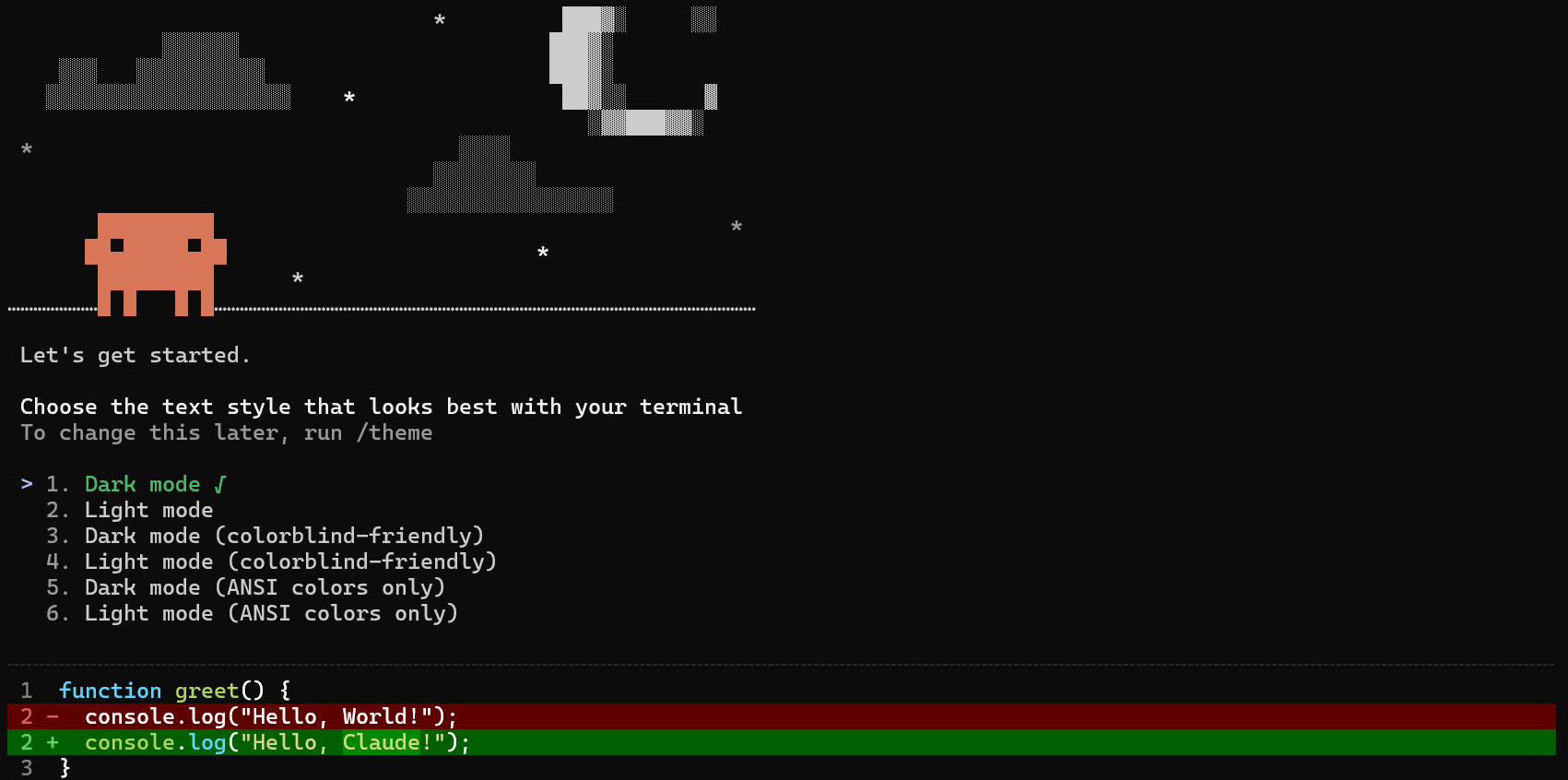
El sistema mostrará una pantalla de bienvenida y te pedirá seleccionar un tema visual. A continuación pedirá iniciar sesión. Existen varias opciones de autenticación:
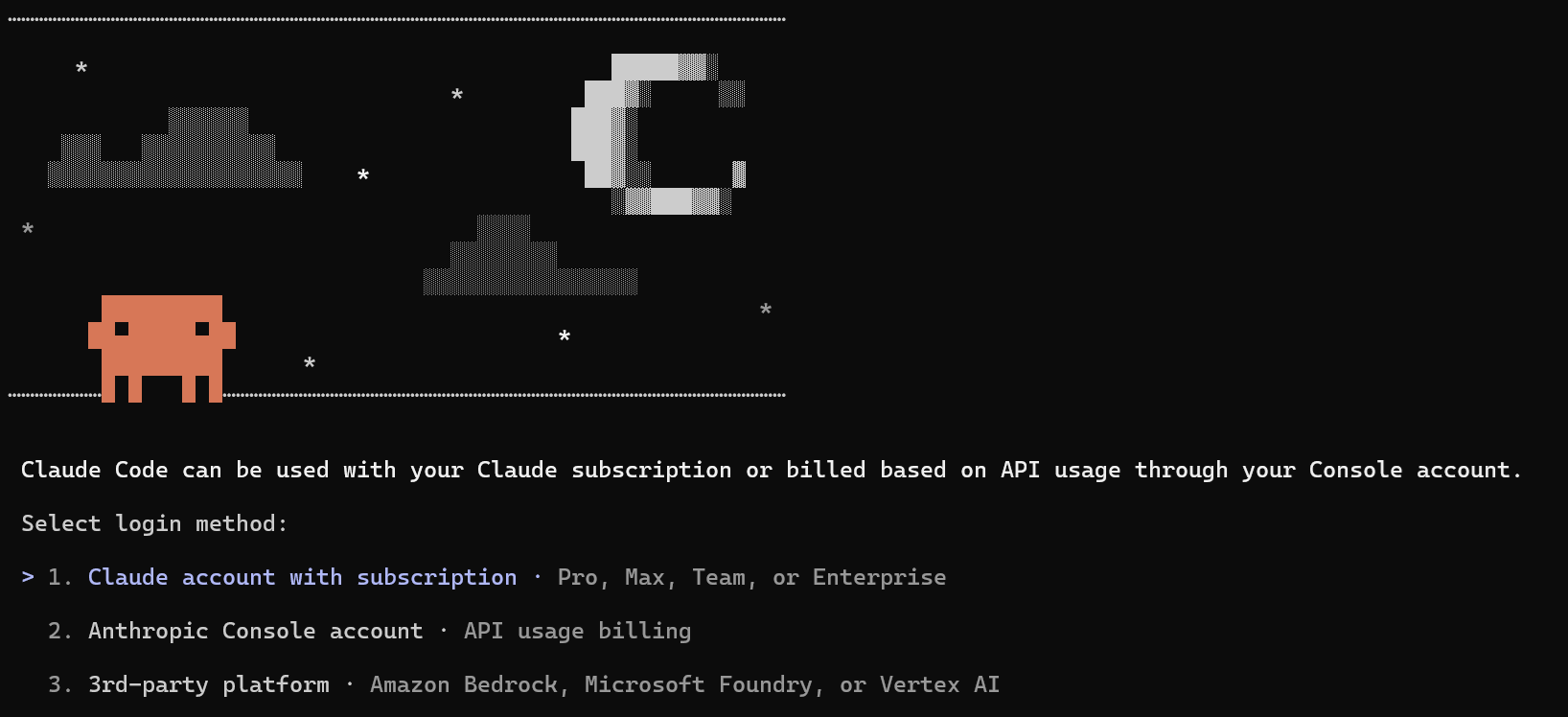
- Claude Pro, Max, Teams o Enterprise: la opción más directa. Se abre una ventana del navegador para autorizar el acceso con la cuenta de Claude.
- Claude Console (API): para desarrolladores que prefieren utilizar créditos prepago. Al iniciar sesión por primera vez, se crea automáticamente un workspace "Claude Code" en la consola para el seguimiento centralizado de costes.
- Proveedores cloud: para organizaciones que utilizan su propia infraestructura a través de Amazon Bedrock, Google Vertex AI o Microsoft Foundry.
flowchart TD
    A["claude, primer inicio"] --> B["Bienvenida y tema"]
    B --> C{"Autenticación"}
    C -->|Suscripción Claude| D["Login en el navegador"]
    C -->|API Console| E["API con créditos prepago"]
    C -->|Cloud| F["Variables Bedrock / Vertex / Foundry"]
    D --> G["Confianza del directorio"]
    E --> G
    F --> G
    G --> H["Sesión activa"]
Las credenciales se almacenan de forma local y persisten entre sesiones, de modo que no es necesario volver a autenticarse cada vez que se inicia Claude Code. Si en algún momento se necesita cambiar de cuenta o proveedor, el comando /login dentro de una sesión interactiva permite reconfigurar la autenticación.
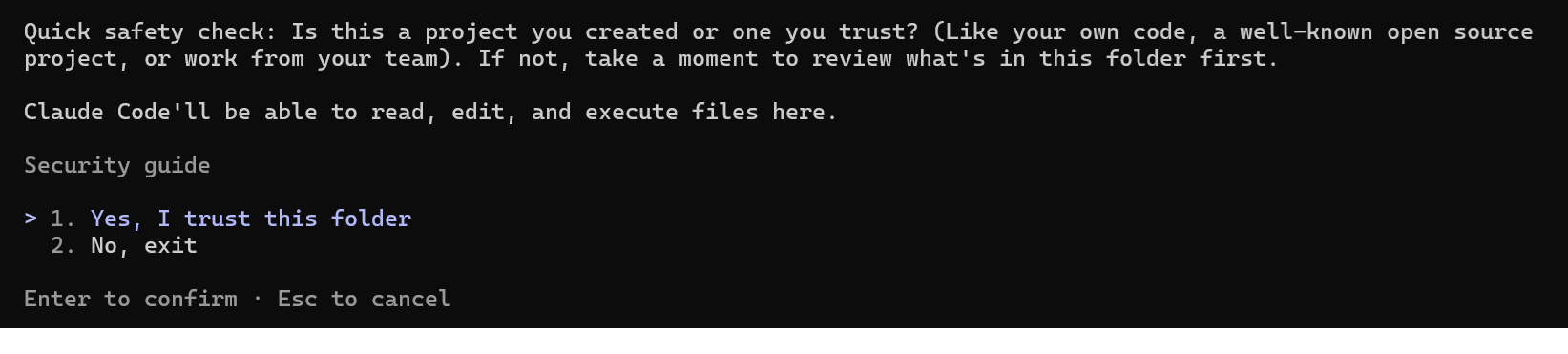
Al abrir Claude Code por primera vez en un directorio de proyecto, aparecerá un Quick safety check que pregunta si confías en los archivos de ese directorio. Esto se debe a que los proyectos pueden contener archivos CLAUDE.md o configuraciones que influyan en el comportamiento del agente. Si el proyecto es tuyo o de una fuente de confianza, acepta para continuar (Yes, I trust this folder). En caso de abrir un repositorio desconocido, esta verificación permite revisar su contenido antes de conceder acceso al agente.
Proveedores third-party
Para organizaciones que requieren que los datos permanezcan en su propia infraestructura cloud, Claude Code soporta el uso de proveedores de modelos de terceros.
Amazon Bedrock se configura mediante variables de entorno:
export CLAUDE_CODE_USE_BEDROCK=1
export AWS_REGION=us-east-1
Google Vertex AI se configura de forma similar:
export CLAUDE_CODE_USE_VERTEX=1
export CLOUD_ML_REGION=us-east5
export ANTHROPIC_VERTEX_PROJECT_ID=tu-proyecto-id
Microsoft Foundry (Azure) se configura indicando el nombre del recurso:
export CLAUDE_CODE_USE_FOUNDRY=1
export ANTHROPIC_FOUNDRY_RESOURCE=tu-recurso
Estos proveedores permiten que toda la comunicación con el modelo se realice a través de la infraestructura del cliente, cumpliendo con requisitos de compliance y residencia de datos.
Verificar que todo funciona
Tras completar la autenticación, ya estarás dentro de una sesión interactiva de Claude Code. La forma más sencilla de verificar que todo funciona es escribir directamente una pregunta en esa misma sesión:
Di hola
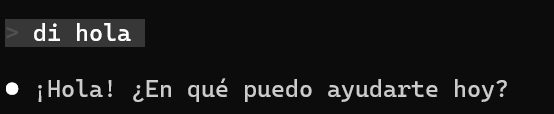
Si Claude responde, la instalación, la conexión con el servicio y la autenticación están correctas. También puedes ejecutar el comando de diagnóstico /doctor dentro de la sesión, que analiza la configuración completa (conexión, autenticación, permisos) y muestra instrucciones específicas si detecta algún problema.
Para salir de la sesión, pulsa Ctrl+C dos veces seguidas o escribe exit. Volverás a la terminal habitual.
Si en el futuro necesitas hacer una verificación rápida sin abrir una sesión interactiva (por ejemplo, desde un script o un pipeline de CI/CD), puedes usar el flag -p desde una terminal nueva:
claude -p "Di hola"
Este modo ejecuta la consulta y sale inmediatamente, lo que resulta útil para comprobaciones automatizadas.
Primera sesión interactiva
Con la instalación y autenticación completadas, ya es posible realizar la primera sesión de trabajo. Navega al directorio de un proyecto existente y lanza Claude Code:
cd /ruta/a/tu/proyecto
claude
Se abrirá la pantalla de bienvenida con información de la sesión, conversaciones recientes y novedades de la última versión. A partir de aquí, la interacción es conversacional.
Explorar el proyecto
Un primer paso habitual es pedir a Claude Code que analice el proyecto:
¿Qué hace este proyecto?
Claude leerá los archivos relevantes (README, archivos de configuración, código fuente principal) y proporcionará un resumen del propósito, las tecnologías utilizadas y la estructura general del proyecto. También se pueden hacer preguntas más específicas:
¿Qué tecnologías utiliza este proyecto?
¿Dónde está el punto de entrada principal?
Explica la estructura de carpetas
Realizar un cambio de código
Para comprobar la capacidad agéntica, se puede pedir un cambio sencillo:
Añade una función helloWorld al archivo principal
Claude Code seguirá una secuencia lógica:
- 1. Localizará el archivo principal del proyecto.
- 2. Propondrá los cambios necesarios.
- 3. Mostrará una previsualización del código modificado.
- 4. Solicitará aprobación antes de aplicar los cambios.
El sistema de aprobación es una medida de seguridad. Claude Code siempre pide permiso antes de modificar archivos o ejecutar comandos que puedan tener efectos secundarios. Este comportamiento se puede ajustar según las preferencias del usuario.
Trabajar con Git
Una de las ventajas de Claude Code es su integración nativa con Git. Las operaciones de control de versiones se pueden realizar de forma conversacional:
¿Qué archivos he cambiado?
Haz commit de mis cambios con un mensaje descriptivo
Crea una nueva rama llamada feature/mi-funcionalidad
Claude Code analiza el estado del repositorio, genera mensajes de commit descriptivos basados en los cambios realizados y ejecuta los comandos de Git correspondientes.
Comandos esenciales
Los comandos se dividen en dos grupos según dónde se ejecutan: desde la terminal (antes de abrir o sin abrir una sesión) o dentro de una sesión interactiva (una vez que ya has ejecutado claude y estás en el prompt de Claude Code).
Desde la terminal:
| Comando | Qué hace |
|---|---|
| claude | Inicia una sesión interactiva |
| claude "tarea" | Inicia una sesión con una tarea concreta |
| claude -p "consulta" | Ejecuta una consulta puntual y sale |
| claude -c | Continúa la conversación más reciente |
| claude -r | Reanuda una conversación anterior por ID |
| claude commit | Crea un commit de Git |
Dentro de una sesión interactiva (tras haber escrito claude y estar en el prompt):
| Comando | Qué hace |
|---|---|
| /help | Muestra los comandos disponibles |
| /model | Cambia el modelo durante la sesión |
| /clear | Limpia el historial de la conversación |
| /context | Muestra el uso de la ventana de contexto |
| exit o Ctrl+C (dos veces) | Sale de Claude Code y vuelve a la terminal |

Alan Sastre
Ingeniero de Software y formador, CEO en CertiDevs
Ingeniero de software especializado en Full Stack y en Inteligencia Artificial. Como CEO de CertiDevs, Claude Code es una de sus áreas de expertise. Con más de 15 años programando, 6K seguidores en LinkedIn y experiencia como formador, Alan se dedica a crear contenido educativo de calidad para desarrolladores de todos los niveles.
Más tutoriales de Claude Code
Explora más contenido relacionado con Claude Code y continúa aprendiendo con nuestros tutoriales gratuitos.
Aprendizajes de esta lección
Instalar Claude Code en tu sistema y lanzar la primera sesión de trabajo en la terminal.
Cursos que incluyen esta lección
Esta lección forma parte de los siguientes cursos estructurados con rutas de aprendizaje